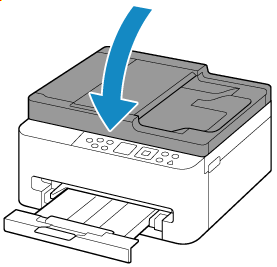
Curăţarea ADF (alimentator automat de documente)
Pentru a curăţa ADF (alimentatorul automat de documente), asiguraţi-vă că utilizaţi o cârpă umedă care a fost stoarsă în mod corespunzător şi o cârpă curată şi uscată, confecţionată dintr-o ţesătură moale, cu textură fină, care nu produce scame.
 Important
-
Înainte de a curăţa imprimanta, opriţi-o şi deconectaţi-o.
-
Nu curățați cu șervețele, prosoape de hârtie sau lavete cu textură aspră, deoarece acestea pot lăsa praf de hârtie sau fire fine în interiorul imprimantei care pot cauza blocaje de hârtie.
-
Nu curăţaţi niciodată imprimanta cu detergenţi sau substanţe chimice volatile, precum diluanţi, benzină sau acetonă, deoarece pot cauza funcţionarea necorespunzătoare sau deteriorarea suprafeţelor.
-
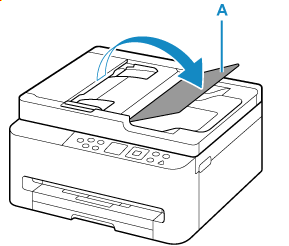
Deschideţi tava pentru documente (A).
-
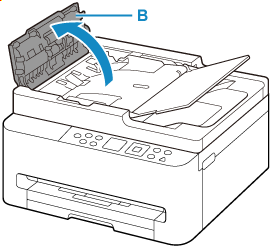
Deschideţi capacul alimentatorului de documente (B).
-
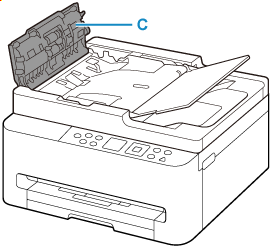
Folosind cârpa uscată pregătită, ştergeţi praful de hârtie din interiorul capacului alimentatorului de documente (C).
-
După ce aţi şters, închideţi capacul alimentatorului de documente, împingându-l până când se fixează pe poziţie.
-
Închideţi tava pentru documente.
-
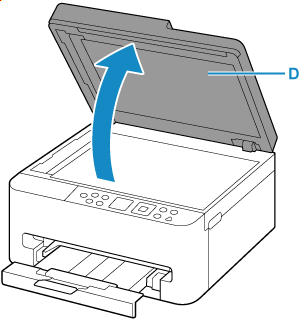
Deschideţi capacul pentru documente (D).
-
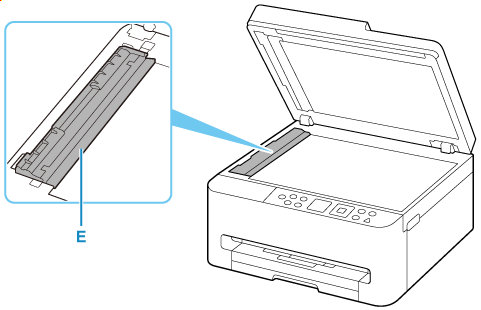
Ştergeţi piesa ajutătoare pentru scanare ADF (E).
Ştergeţi cu cârpă umedă bine stoarsă, apoi ştergeţi cu cârpa moale şi uscată.
-
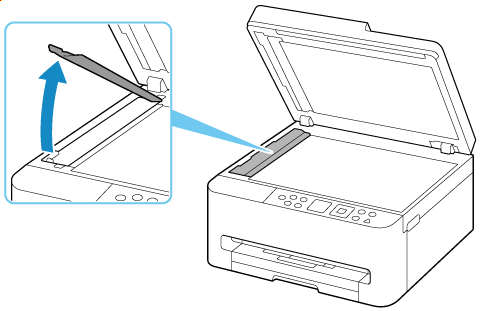
Ţinând de mânerul față, scoateţi piesa ajutătoare pentru scanare ADF.
-
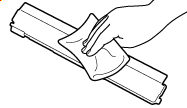
Ştergeţi partea din spate a piesei ajutătoare pentru scanare ADF demontate.
Ştergeţi cu cârpă umedă bine stoarsă, apoi ştergeţi cu cârpa moale şi uscată.
-
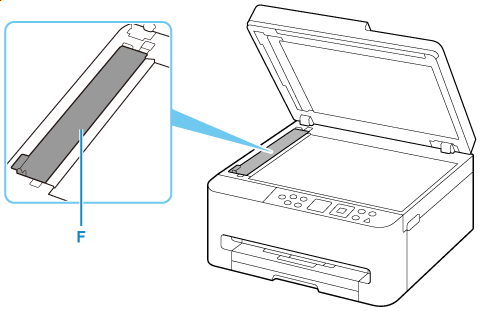
Ştergeţi scanerul de documente (F).
Ştergeţi cu cârpă umedă bine stoarsă, apoi ştergeţi cu cârpa moale şi uscată.
-
Aşteptaţi până când se usucă complet.
-
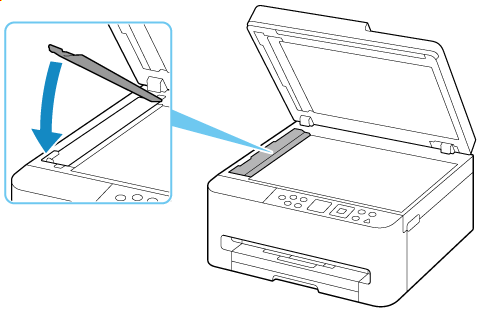
Reataşaţi piesa ajutătoare pentru scanare ADF.
Verificaţi direcţia şi reataşaţi piesa ajutătoare pentru scanare ADF.
-
Închideţi cu grijă capacul pentru documente.